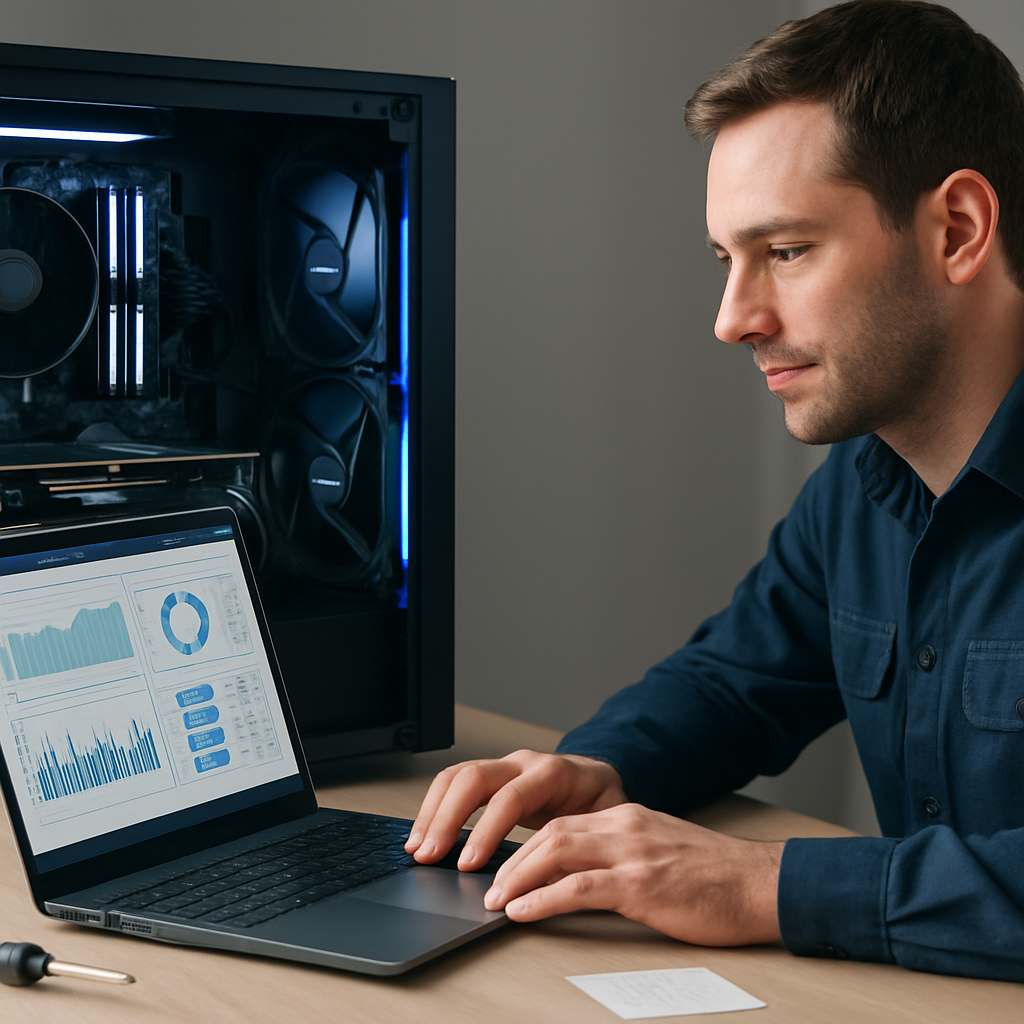
Treiber Optimierung Tipps: So holst du maximalen Gaming-Boost aus deinem Ulmer BGE‑Modell
Du willst weniger Ruckeln, höhere FPS und eine stabilere Performance? Gut. In diesem Gastbeitrag zeigen wir dir klare, umsetzbare Treiber Optimierung Tipps, mit denen dein Gaming‑PC so richtig aufdreht — ohne Hokuspokus, aber mit Ingenieursblick aus dem Hause Ulmer BGE‑Modell. Lies weiter, wenn du bereit bist, dein System auf ein neues Level zu bringen.
Wir gehen Schritt für Schritt durch das Update‑Prozedere, erklären die wichtigsten Treiberkomponenten, liefern konkrete Grafikkarten‑Einstellungen, zeigen Clean‑Install‑Methoden und geben Diagnosetools an die Hand. Am Ende hast du eine Checkliste, mit der du dein System selbstbewusst optimieren kannst — oder du gibst uns den Auftrag und sparst dir die Arbeit.
Treiber Optimierung Tipps: Warum aktualisierte Treiber dein Gaming-Erlebnis verbessern
Warum sollte man überhaupt Zeit in Treiber‑Updates investieren? Kurz gesagt: Treiber sind die Übersetzer zwischen deiner Hardware und der Software (also Spielen, Betriebssystem und Tools). Veraltete Treiber können Performance‑Bremsen, Inkompatibilitäten und sogar Abstürze verursachen. Aktuelle Treiber bringen oft konkrete Verbesserungen: schnellere Frame‑Raten, niedrigere Latenzen, Bugfixes und Unterstützung neuer Features wie Raytracing oder Low‑Latency‑Modi.
Ein paar Beispiele aus der Praxis: Ein neues AAA‑Spiel erscheint und nutzt eine neue Shader‑Pipeline. Der Grafikkartenhersteller bringt kurz darauf ein Treiberupdate, das spezifische Shader optimiert — plötzlich läuft das Spiel deutlich flüssiger. Oder: ein Windows‑Update sorgt für veränderte API‑Aufrufe; ein Treiberupdate passt sich an und behebt Abstürze.
Vorteile im Überblick:
- Kompatibilität mit neuesten Spielen und Tools.
- Leistungsoptimierungen, die oft direkt messbar sind.
- Sicherheitsupdates, die Exploits und Instabilitäten verhindern.
- Verbesserte Energieverwaltung und Temperatursteuerung.
- Neue Features (z. B. G‑Sync/FreeSync‑Optimierungen, Low‑Latency‑Modi).
Aber: Updates sind nicht immer nur Gut. Manchmal bringen neue Treiber Bugs mit. Darum sind die richtigen Treiber Optimierung Tipps nicht nur „immer updaten“, sondern „kontrolliert und dokumentiert updaten“. So kannst du bei Problemen schnell zurückrollen und verlierst keine Zeit mit Rätselraten.
Treiber Optimierung Tipps: Wichtige Treiber-Komponenten für High-End-Gaming-PCs von Ulmer BGE-Modell
Bei einem High‑End‑System gibt es mehrere Treiber‑Bausteine, die du auf dem Radar haben musst. Vernachlässigst du auch nur einen, leidet das Gesamtergebnis. Wir beschreiben hier die Komponenten, warum sie wichtig sind und worauf du achten solltest.
Grafikkarten-Treiber
Das Herzstück der Performance. Ob NVIDIA GeForce oder AMD Radeon — diese Treiber beeinflussen FPS, Bildqualität und neue GPU‑Funktionen. Achte auf WHQL/DCH‑Versionen für Stabilität; Beta‑Treiber sind nur für Tests oder spezielle Fixes zu empfehlen. Wenn du regelmäßig streamst oder GPU‑beschleunigte Anwendungen nutzt, prüfe außerdem, ob Treiber‑Versionen Encoder‑Fixes oder Verbesserungen für OBS, ShadowPlay etc. enthalten.
Chipsatz‑ und Storage‑Treiber
Chipsatz‑Treiber (Intel/AMD) kümmern sich um PCIe, NVMe, SATA und USB‑Controller. Besonders bei NVMe‑SSDs und PCIe‑Gen4/Gen5‑Setups merkst du ohne aktuelle Treiber Einbrüche bei I/O‑Performance oder sporadische Instabilitäten. Storage‑Treiber und SSD‑Firmware sind in Spielen mit langen Ladezeiten entscheidend — manchmal ist ein Firmware‑Update der SSD die größte Verbesserung beim Level‑Loading.
BIOS/UEFI‑Firmware
BIOS‑Updates sind keine Treiber im klassischen Sinn, aber mindestens genauso wichtig. Sie enthalten CPU‑Microcode‑Patches, bessere RAM‑Kompatibilität und Fixes für PCIe/PCIe‑Resizability (Resizable BAR). Vor einem BIOS‑Update: notiere deine Einstellungen (XMP, Lüfterkurven, Boot‑Reihenfolge), sichere deine Daten und lies die Release‑Notes. Ein BIOS‑Update kann viel verbessern — aber bei Fehlern kostet es auch Zeit.
Audio, Netzwerk & Peripherie
Multiplayer‑Latency hängt oft an Netzwerk‑ und Audio‑Treibern. Realtek, Intel und Killer bringen regelmäßig Patches für Stabilität und Latenz. Ebenso wichtig: Peripherie‑Firmware für Maus/Tastatur/Headset — Polling‑Raten, Makro‑Funktionen und RGB‑Sync laufen über diese Updates. Bei VR‑Setups sind USB‑Controller und deren Treiber häufig die Ursache von Tracking‑Aussetzern.
Prioritätsempfehlung von Ulmer BGE‑Modell: BIOS/UEFI → Chipsatz → GPU → Storage → Netzwerk/Audio → Peripherie. Eine saubere Reihenfolge hilft, Fehlerquellen schneller auszuschließen.
Treiber Optimierung Tipps: Schritt-für-Schritt-Update-Prozess für dein Ulmer BGE-Modell Gaming-System
Ein strukturierter Update‑Workflow reduziert Risiko und Aufwand. Folge dieser Reihenfolge und du kannst Fehler leichter zurückverfolgen. Ergänzend zu den Punkten aus der Übersicht erklären wir hier die Details und geben zusätzliche Praxis‑Tricks.
- Backup & Wiederherstellungspunkt anlegen: Bevor du irgendwas machst, erstelle ein System‑Image oder zumindest einen Windows‑Wiederherstellungspunkt. Tools wie Macrium Reflect oder das integrierte Windows‑Tool sind hier nützlich. Ein Image spart dir Stunden bei einem größeren Problem.
- BIOS/UEFI prüfen und dokumentieren: Notiere aktuelle Einstellungen (XMP, Boot‑Reihenfolge, Lüfterkurven). Lies die Release‑Notes genau — manche Updates verändern Default‑Settings. Falls du übertaktest, setze vorher alles auf Stock, führe das BIOS‑Update aus und teste Stabilität, bevor du wieder übertaktest.
- Chipsatz‑Treiber installieren: Erst Chipsatz, danach alle restlichen Treiber. Das sorgt für korrekte PCIe/NVMe‑Konfigurationen und vermeidet I/O‑Probleme. Nutze die offiziellen Pakete von Intel/AMD und deinstalliere alte Versionen nur bei klarer Notwendigkeit.
- Grafikkarten‑Treiber: Entweder manuell vom Hersteller laden oder Tools wie GeForce Experience/AMD Adrenalin nutzen. Für maximale Kontrolle: manuelle Installation und „Clean Install“ wählen. Wenn du ein Turnier‑Setup hast, teste neue Treiber immer erst in einem Testlauf.
- Storage & Peripherie: NVMe/SSD Tools (z. B. Samsung Magician) und Firmware einspielen; anschließend Netzwerk‑ und Audio‑Treiber aktualisieren. Nach Firmware‑Updates für SSDs empfiehlt sich ein kurzer Benchmark‑Check (CrystalDiskMark), um Regressionen auszuschließen.
- Testphase: Nach jedem größeren Update: kurze Benchmark‑Runs (3DMark, Unigine) und mindestens 30–60 Minuten Spielesession. Beim Testen achte auf Temperaturen, Power‑Limits und eventuell auftretende Artefakte. Führe außerdem einen Cold‑Boot durch, damit alle Änderungen sauber geladen werden.
- Rollback‑Plan: Sollte etwas schiefgehen: Treiber‑Rollback oder Image/Restore. Dokumentiere Versionsnummern, damit du weißt, wohin zurück. Notiere außerdem alle Änderungen in einer einfachen Logdatei.
Zusätzliche Tipps: Deaktiviere vorübergehend automatisches Windows‑Treiber‑Update, wenn du eine stabile Treiberversion hast, die du nicht ersetzen willst. Unter Windows 10/11 findest du die Option in den Systemsteuerungen bzw. Gruppenrichtlinien. Halte außerdem eine Offline‑Treiberbibliothek auf einem USB‑Stick bereit — das hilft bei Internetproblemen.
Wenn du viel experimentierst, empfiehlt sich ein separates Testprofil mit klar dokumentierten Einstellungen. So vermeidest du, dass dein Gaming‑Alltag plötzlich von einem missglückten Test beeinflusst wird.
Treiber Optimierung Tipps: Optimierte Grafikkarten-Treiber-Einstellungen für maximale Frameraten
Treiber‑Einstellungen sind oft billiges FPS‑Potenzial. Du musst nicht alles auf „Ultra“ setzen — manchmal erzielt man mit smarter Reduktion bessere Frameraten ohne merklichen Qualitätsverlust. Hier tiefergehende Empfehlungen und Beispiele für typische Szenarien.
NVIDIA: Einstellungstipps (Konkrete Vorschläge)
- Power Management Mode: Auf „Prefer maximum performance“ stellen. Das verhindert aggressive Down‑Clocking in kurzen Lastspitzen und stabilisiert die FPS.
- Low Latency Mode: „On“ oder „Ultra“ reduziert Input‑Lag — extrem hilfreich bei schnellen Shootern wie CS:GO oder Valorant.
- Texture filtering – Quality: „High performance“ bringt oft FPS‑Zuwächse ohne sichtbaren Qualitätsverlust.
- Threaded Optimization: „Auto“ oder „On“; testen! Manche älteren Spiele profitieren davon, moderne Engines eher nicht.
- G‑Sync aktivieren: Wenn du einen G‑Sync‑Monitor hast — aktiviere G‑Sync und deaktiviere V‑Sync in den Spieleinstellungen.
- Shader‑Cache: Falls Tearing oder Stuttering nach Shader‑Kompilierung auftritt, kann ein aktiver Shader‑Cache helfen.
AMD: Einstellungstipps (Konkrete Vorschläge)
- Radeon Anti‑Lag: Aktivieren für reduzierte Eingangsverzögerung, besonders nützlich in kompetitiven Szenarien.
- Radeon Boost: Aktiviert, wenn schnelle Mausbewegungen vorkommen — kurzfristige Reduktion der Auflösung spart FPS, ohne stark sichtbar zu sein.
- Power Mode: Auf „Radeon Performance“ setzen, wenn maximale FPS das Ziel ist.
- Shader‑Cache: Aktiviert lassen — reduziert Stutter bei ersten Spielstarts oder nach Patches.
Weitere generelle Tipps: Deaktiviere unnötige Overlays (Xbox Game Bar, Discord, Browser), wenn du benchmarkst. Setze FPS‑Limiter auf 1–2 FPS unter dem Maximum deines Monitors, um unregelmäßiges Tearing und Stutter zu vermeiden. Nutze für präzise Tests gleiche Spielabschnitte oder Replay‑Systeme, damit die Vergleichbarkeit gewährleistet ist.
Beispiel‑Workflow: Vor Änderung FPS‑Baseline aufnehmen → eine Einstellung ändern → 10 Minuten spielen + Benchmark → Unterschiede dokumentieren. So findest du schnell die besten Kombinationen für dein Setup.
Treiber Optimierung Tipps: Cache leeren und Clean-Install – So klappt’s mit Ulmer BGE-Modell Systemen
Ein „Clean Install“ entfernt alte Reste, korrupte Registry‑Einträge und sorgt für einen frischen Start. Hier ist unsere bewährte Schritt‑für‑Schritt‑Methode mit zusätzlichen Hinweisen und alternativen Verfahren.
- Wiederherstellungspunkt erstellen: Sicherheitsnetz nicht vergessen. Beim Einsatz von DDU ist das essenziell.
- Aktuelle Treiber herunterladen: Lade die passende GPU‑Version von NVIDIA/AMD, sowie Chipsatz‑Treiber und ggf. SSD‑Firmware. Speichere die Pakete lokal.
- Display Driver Uninstaller (DDU) nutzen:
- PC in abgesicherten Modus booten (Shift+Restart → Troubleshoot → Advanced → Startup Settings → Safe Mode).
- DDU ausführen und alle GPU‑Treiberreste entfernen (Treiber + Registry‑Einträge). Wähle die Option, um auch die GeForce Experience/AMD Palette zu entfernen, falls notwendig.
- Neustart in den normalen Modus und sofort Installation des neuen Treibers.
- Neue Installation: Treiber installieren — wähle „Clean Install“ wenn verfügbar. Alternativ: Custom → nur Kerntreiber auswählen und neu starten, dann zusätzliche Komponenten nach Bedarf installieren.
- Shader‑Cache & Spielcache löschen: Manche Spiele haben im Launcher Optionen (Steam → Spiel → Eigenschaften → Lokale Dateien → Dateien auf Fehler überprüfen) oder im Spiel selbst Cache‑Resets.
- Abschlusstest: 30–60 Minuten spielen, danach die Logs prüfen. Wenn alles stabil ist, exportiere deine Treibereinstellungen für eine spätere Wiederherstellung.
Wenn du von NVIDIA auf AMD wechselst (oder umgekehrt), ist DDU nahezu Pflicht. Bei mehreren GPUs oder hybriden Laptops (iGPU + dGPU) achte darauf, die iGPU‑Treiber nicht versehentlich zu entfernen, falls du sie weiterhin nutzen willst.
Für Unternehmen oder E‑Sport‑Teams empfehlen wir einen gestaffelten Rollout: Testsystem → kleinere Gruppe → Live‑Rollout. So werden Regressionen schnell erkannt, ohne dass alle Systeme gleichzeitig betroffen sind.
Treiber Optimierung Tipps: Diagnosen durchführen – Tools und Best Practices aus dem Engineering-Team
Wenn etwas nicht rund läuft, ist systematisches Troubleshooting gefragt. Wildes Herumprobieren hilft selten — besser ist strukturierte Analyse. Hier unsere Toolbox mit Erklärung, wann du welches Tool nutzt, sowie Interpretationshilfen.
Monitoring & Logging
- MSI Afterburner + RivaTuner: FPS, Overlay und Logging — ideal für Live‑Überwachung während Spielen. Stell Logging‑Intervalle auf 1s für granularere Daten.
- HWInfo: Umfassendes Sensor‑Monitoring: Spannungen, Takte, Temperaturen, Package‑Power. Exportiere CSV‑Logs für Langzeitanalysen.
- GPU‑Z & CPU‑Z: Werte und Treiberversionen schnell prüfen. GPU‑Z listet auch PCIe‑Link‑Speed und -Gen auf — nützlich, wenn du vermutest, dass ein Slot nur x8 statt x16 läuft.
Benchmarks & Stresstests
- 3DMark / Unigine: Reproduzierbare Benchmarks für Performance‑Vergleich vor/nach Änderungen. Speichere Ergebnisse, um Regressionen sichtbar zu machen.
- Prime95 / AIDA64: Für CPU‑ und Speicher‑Stability‑Tests; sinnvoll nach BIOS‑Änderungen oder RAM‑Tuning.
Fehleranalyse
- Windows Ereignisanzeige: Treiberfehler und kritische Systemereignisse finden — oft der erste Anhaltspunkt bei Abstürzen.
- LatencyMon: Misst DPC‑Latenzen — wichtig bei Audio‑Glitches oder Input‑Lag. Hohe DPC‑Spitzen weisen meist auf Audio/USB/Netzwerk‑Treiber als Verursacher hin.
- PingPlotter / WinMTR: Netzwerkprobleme und Paketverlust analysieren — unerlässlich bei Multiplayer‑Problemen.
Best Practices aus unserem Engineering‑Team:
- Baseline anlegen: Speichere Logs vor Änderungen, damit du später vergleichen kannst. Ohne Baseline bleibt vieles nur „Gefühl“.
- One‑change‑at‑a‑time: Führe nur eine Änderung pro Test durch — sonst weißt du nicht, was den Effekt ausgelöst hat.
- Thermische Kontrolle: Prüfe, ob Throttling die Ursache ist — oft sind Temperaturspitzen schuld an FPS‑Einbrüchen. Teste unter Last, und kontrolliere Power‑Limit und Temperaturen.
- Daten teilen: Sammle Logfiles und Screenshots, bevor du den Support kontaktierst — das beschleunigt die Lösung. Wir bei Ulmer BGE‑Modell lieben es, wenn Kunden aussagekräftige Logs mitschicken.
Interpretationshilfe: Wenn LatencyMon hohe DPC‑Latenzen anzeigt, schau dir zuerst Netzwerk‑ und Audiotreiber an. USB‑Hub oder der Anschluss einer Capture‑Card kann ebenfalls Probleme machen. Entferne testweise Peripherie, um den Schuldigen einzugrenzen.
Zusammenfassung & Empfehlungen
Treiber Optimierung Tipps bringen echten Mehrwert: bessere FPS, weniger Input‑Lag und eine stabilere Spielumgebung. Für Ulmer BGE‑Modell‑Kunden empfehlen wir folgendes, als kurze To‑Do‑Liste:
- Regelmäßige Überprüfung: GPU & Chipsatz monatlich, BIOS bei relevanten Updates.
- Kontrollierte Updates: Backup, dokumentierte Änderungen, Testlauf.
- Saubere Installation: DDU + Clean Install bei größeren Problemen.
- Feinabstimmung: Treiber‑Einstellungen pro Spiel anpassen — nicht global ändern.
- Diagnose‑Routine: Logs aufnehmen, Thermik prüfen, One‑change‑at‑a‑time.
Als Faustregel: Aktualisiere proaktive Treiber nicht blind, sondern mit Plan. Und wenn du unsicher bist — wir bei Ulmer BGE‑Modell unterstützen dich gern. Wir testen Updates inhouse, bevor wir sie bei Kunden ausrollen, und behalten dabei deine individuellen Settings im Blick.
Abschließend noch ein kleiner, menschlicher Tipp: Gaming soll Spaß machen. Wenn du nach Updates häufiger konfigurierst als spielst, dann ist es Zeit, die Arbeit abzugeben — und wieder zu zocken.
FAQ
Wie oft sollte ich meine Grafikkartentreiber aktualisieren?
Für die meisten Nutzer: alle 4–8 Wochen oder bei neuen AAA‑Releases, wenn die Release‑Notes passende Optimierungen versprechen. E‑Sport‑Spieler sollten konservativer sein und getestete Treiberversionen nutzen. Wenn du stabilen Turnierbetrieb hast, halte an einer bewährten Version fest und teste neue Versionen erst in einer geschützten Umgebung.
Ist DDU sicher und wann sollte ich es verwenden?
DDU ist sicher, sofern du vorher einen Wiederherstellungspunkt anlegst. Nutze es, wenn Treiberwechsel Probleme bereiten (Stutter, Artefakte) oder wenn du von einer Treiberfamilie zur anderen wechselst. Beachte: DDU sollte idealerweise im Abgesicherten Modus verwendet werden und du solltest Treiberpakete lokal bereitliegen haben.
GeForce Experience oder manuelle Installation — was ist besser?
GeForce Experience ist bequem und automatisiert. Für maximale Kontrolle, saubere Installationen und E‑Sport‑Setups empfehlen wir jedoch die manuelle Installation vom Herstellerwebseite. Manuell kannst du gezielt Komponenten auswählen und vermeidest unerwünschte Zusatzsoftware.
Mein System stottert nach einem Treiber‑Update — was tun?
Prüfe zuerst Shader‑Cache und lösche ihn. Wenn das nicht hilft: DDU + Clean Install durchführen. Überprüfe Temperaturen und DPC‑Latenzen. Wenn nötig, rolle auf die vorherige Treiberversion zurück. Erstelle eine Logdatei mit Zeitpunkt/inhalten der Änderung — das beschleunigt Fehlersuche.
Was tun, wenn ich nach BIOS‑Updates Probleme mit RAM oder CPU habe?
Setze BIOS‑Einstellungen auf Defaults zurück, aktiviere dann XMP/DOCP wieder schrittweise, teste mit MemTest86 und passe Timings bei Bedarf an. Wenn das Problem bleibt, rolle auf die vorherige BIOS‑Version zurück oder prüfe die Release‑Notes auf bekannte RAM‑Compatibility‑Fixes.
Wie erkenne ich, welcher Treiber DPC‑Latenzen verursacht?
Starte LatencyMon, führe eine Last‑Analyse und beobachte die Top‑Verdächtigen. Typische Übeltäter: Audio‑, Netzwerk‑ oder USB‑Treiber. Entferne Peripherie schrittweise, deaktiviere Geräte im Gerätemanager und teste erneut.
Du möchtest, dass wir das für dich übernehmen? Ulmer BGE‑Modell bietet individuelles Performance‑Tuning und System‑Health‑Checks. Schreib uns — wir optimieren dein System so, dass du wieder flüssig spielen kannst, ohne Rätselraten. Wenn du magst, sende uns vorab die Logs, Treiberversionen und BIOS‑Version — dann können wir schneller starten.
